
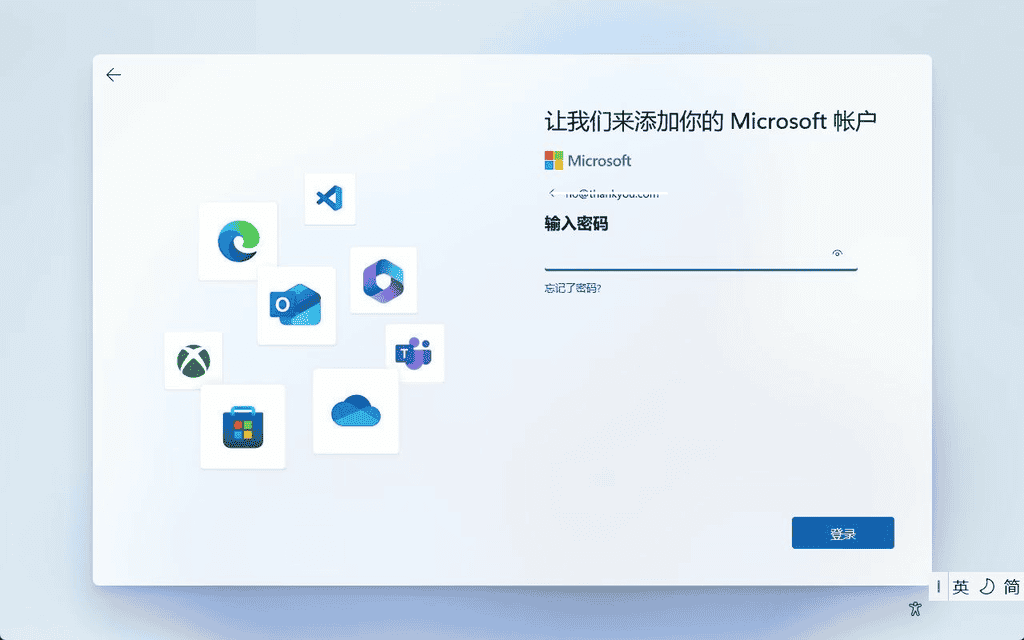
方法一:
Windows 11安装卡联网?10秒教你跳过强制联网步骤
解决方法:用隐藏命令跳过联网
步骤1:卡住时按 Shift+F10 打开CMD
当安装界面停在「连接网络」时,同时按下键盘上的 Shift + F10(注意是英文输入法的Shift)。
这时候会弹出一个黑色的命令提示符(CMD)窗口——这是关键!
步骤2:输入命令 OOBE\BYPASSNRO
在CMD窗口里,直接输入 OOBE\BYPASSNRO(大小写随便,比如 oobe\bypassnro 也行),然后按回车键。
步骤3:等重启,继续设置
输入命令后,电脑会自动重启,重新回到安装流程。
这次到「区域和语言」界面时,保持默认的「中国」,点击「是」。
步骤4:点击「我没有Internet连接」
再次回到「连接网络」界面时,注意看右下角——会出现一个 「我没有Internet连接」 的选项!
点击它,然后选择「继续执行有限设置」。
步骤5:创建本地账户
接下来就能像老版Windows一样,设置用户名和密码(本地账户),完成剩下的安装啦!
方法二:
- 在需要登录账户的OOBE屏幕,按Shift+F10打开命令提示符
reg add HKLM\SOFTWARE\Microsoft\Windows\CurrentVersion\OOBE /v BypassNRO /t REG_DWORD /d 1 /f
shutdown /r /t 0
方法三:
- 在安装界面输入快捷键:Shift+F10 来进入到命令提示
net user 你的用户名  /add
net localgroup Administrators 你的用户名 /add
cd OOBE
msoobe && shutdown -r
总结
Windows 11的强制联网设置确实有点「不近人情」,但用 OOBE\BYPASSNRO 命令就能轻松绕过。
下次装系统时遇到卡联网,试试这几步,10秒搞定,告别「没网装不了系统」的烦恼~
(小贴士:如果是企业批量装机,这个方法还能省去教同事登录微软账户的麻烦哦!)